Alternative à OneDrive : quitter Microsoft sans perdre vos fichiers

Pour quitter OneDrive sans rien perdre, commencez par faire revenir tous vos fichiers sur votre ordinateur. Traitez ensuite à part les blocs-notes OneNote et les fichiers partagés, puis transférez le tout vers un stockage dont vous maîtrisez l'hébergement. Coupez la sauvegarde automatique de Windows seulement après avoir vérifié la copie : sinon, des fichiers peuvent rester dans le cloud de Microsoft ou disparaître de votre disque.
En bref:
- Avec Fichiers à la demande, OneDrive affiche certains fichiers sur votre PC sans qu'ils y soient réellement : l'option « Toujours conserver sur cet appareil » les télécharge avant la migration.
- Depuis le site web, un téléchargement de plusieurs éléments produit une archive .zip limitée à 10 000 fichiers, et les blocs-notes OneNote ne peuvent pas être téléchargés ainsi.
- Windows 11 peut activer d'office la sauvegarde des dossiers Bureau, Documents et Images vers OneDrive : vérifiez ces dossiers avant toute désactivation.
- En juin 2025, devant le Sénat, Microsoft France a répondu qu'elle ne pouvait pas garantir que des données de clients français ne seraient jamais transmises aux autorités américaines, en raison du CLOUD Act.
- Le droit à la portabilité du RGPD permet d'obtenir vos données dans un format structuré et lisible par une machine, mais une copie que vous faites vous-même reste la voie la plus rapide.
Table des matières
- Pourquoi chercher une alternative à OneDrive en 2026 ?
- Comment savoir quels fichiers se trouvent vraiment sur OneDrive ?
- Comment récupérer tous ses fichiers OneDrive sans en oublier ?
- Que faire des blocs-notes OneNote et des fichiers partagés avec vous ?
- Quelles alternatives à OneDrive pour un particulier ou une PME ?
- Comment désactiver la sauvegarde OneDrive de Windows 11 sans rien perdre ?
- Comment réorganiser la synchronisation et le partage après la migration ?
- Le RGPD vous aide-t-il à récupérer vos données chez Microsoft ?
- Yundera : un serveur privé en France pour remplacer OneDrive
- Les erreurs les plus fréquentes en quittant OneDrive
- Sources
- Questions fréquentes
Pourquoi chercher une alternative à OneDrive en 2026 ?
Trois raisons reviennent souvent chez ceux qui quittent OneDrive : le droit américain qui s'applique à vos fichiers, un espace gratuit vite saturé et des sauvegardes que Windows active sans vous le demander. Aucune n'oblige à partir du jour au lendemain, mais chacune mérite d'être évaluée.
- Le droit applicable : le CLOUD Act, loi fédérale américaine de 2018, oblige les fournisseurs américains à remettre les données demandées par la justice de leur pays, « peu importe où se trouvent physiquement les serveurs ». En juin 2025, Anton Carniaux, de Microsoft France, a été entendu sous serment par le Sénat. On lui a demandé s'il pouvait garantir que des données de clients français ne seraient pas transmises aux autorités américaines sans accord de la France : il a répondu non. Ce sujet dépasse Microsoft, puisque les grands fournisseurs américains détiennent près de 69 % du marché du cloud en Europe.
- Le coût : Windows inclut 5 Go par défaut, contre 1 To avec un abonnement Office 365. Quelques années de photos et de documents dépassent vite le quota gratuit, et vous voilà abonné.
- La perte de contrôle : d'après Le Monde Informatique, Windows 11 a commencé, après une mise à jour, à imposer les sauvegardes OneDrive sans permission explicite de l'utilisateur. Vos dossiers personnels peuvent donc partir dans le cloud sans que vous l'ayez décidé.
Conseil de pro : avant de choisir une alternative, notez laquelle de ces trois raisons pèse le plus pour vous. Si c'est le droit applicable, regardez d'abord où le service est hébergé et de quel pays relève le fournisseur. Si c'est le coût, comparez le prix par téraoctet.
Comment savoir quels fichiers se trouvent vraiment sur OneDrive ?
Pour savoir ce que contient vraiment votre OneDrive, faites un inventaire en deux temps : repérez les dossiers de votre PC que Windows synchronise, puis vérifiez quels fichiers sont réellement présents sur votre disque. Sans cet état des lieux, vous risquez de migrer une copie incomplète sans vous en rendre compte.
- Les dossiers sauvegardés d'office : selon Le Monde Informatique, Windows 11 peut lancer la sauvegarde vers OneDrive sans permission explicite de l'utilisateur. Des dossiers courants comme Bureau, Documents ou Images peuvent donc se trouver dans le cloud sans que vous l'ayez choisi. Dans les paramètres OneDrive, la rubrique « Gérer la sauvegarde » indique lesquels sont concernés.
- Les fichiers à la demande : un fichier visible dans l'Explorateur n'est pas forcément stocké sur votre disque. D'après Microsoft, seuls les fichiers réglés sur « Toujours conserver sur cet appareil » portent un cercle vert avec une coche blanche. Les autres peuvent n'exister qu'en ligne. Cette fonction existe depuis Windows 10 1709 : elle concerne donc presque tous les PC actuels.
- Le référentiel de départ : sur onedrive.com, notez l'espace utilisé et le nombre de fichiers des principaux dossiers. Ces chiffres serviront à contrôler la copie finale.
Conseil de pro : notez ces chiffres dans un simple fichier texte avec la date du jour. Si une différence apparaît après le transfert, vous saurez dans quel dossier chercher.
Comment récupérer tous ses fichiers OneDrive sans en oublier ?
Le moyen le plus sûr de tout récupérer est de forcer l'application OneDrive à télécharger l'intégralité de vos fichiers sur votre PC, puis de contrôler la copie avant de la transférer. Le téléchargement depuis le site web dépanne pour quelques dossiers, mais il a des limites.
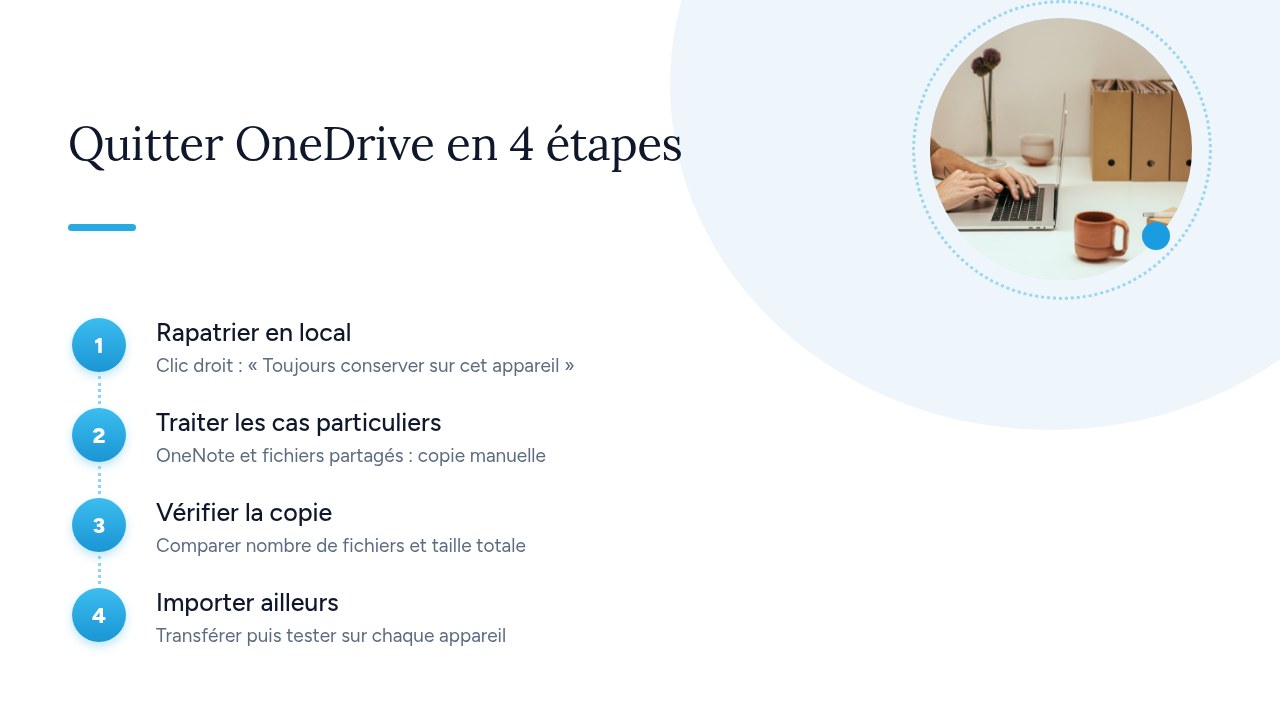
- Rapatrier en local : dans l'Explorateur, faites un clic droit sur le dossier OneDrive et choisissez « Toujours conserver sur cet appareil ». Attendez la fin de la synchronisation : chaque fichier doit afficher le cercle vert avec une coche blanche. Vérifiez d'abord que votre disque a assez d'espace libre.
- Traiter les cas particuliers : les blocs-notes OneNote et les fichiers partagés avec vous demandent une copie manuelle. La section suivante les détaille.
- Vérifier la copie : faites un clic droit sur le dossier, puis
Propriétés. Comparez le nombre de fichiers et la taille totale avec les chiffres relevés sur onedrive.com. - Importer ailleurs : transférez le dossier vers le nouveau service, puis vérifiez l'accès depuis chaque appareil.
Sur le site web, il suffit de sélectionner des éléments puis de cliquer sur Télécharger pour obtenir un fichier .zip. Microsoft fixe toutefois des limites : 250 Go par fichier, 10 000 fichiers au total et 10 000 fichiers par dossier. Au-delà, utilisez plutôt l'application de bureau.
Conseil de pro : copiez le dossier OneDrive vers un disque externe avant de toucher aux réglages. Cette copie de secours vous protège si une désynchronisation supprime des fichiers en cours de route.
Que faire des blocs-notes OneNote et des fichiers partagés avec vous ?
Les blocs-notes OneNote et les fichiers partagés avec vous ne sortent pas avec le téléchargement classique : il faut les récupérer un par un, depuis l'application ou auprès de leur propriétaire. C'est aussi là que se produisent la plupart des oublis.
- Les blocs-notes OneNote : Microsoft précise que vous ne pouvez pas télécharger les blocs-notes OneNote depuis OneDrive. Ouvrez chaque bloc-note dans l'application OneNote pour ordinateur et utilisez la fonction d'export. Choisissez le PDF pour une archive lisible partout, et le format natif OneNote si vous comptez rouvrir vos notes dans OneNote.
- Les fichiers de la vue « Partagé » : d'après la même page de Microsoft, ils ne se téléchargent pas directement depuis cette vue. Ouvrez chaque fichier, puis enregistrez-en une copie dans votre propre espace ou sur votre PC.
- Les dossiers partagés volumineux : ces fichiers appartiennent à quelqu'un d'autre et votre accès dépend de son compte. Plutôt que de copier des centaines de documents à la main, demandez au propriétaire de vous les envoyer ou de les partager depuis le nouveau service.
Vos documents Word, Excel et PowerPoint, eux, ne posent pas de problème. Les formats .docx, .xlsx et .pptx reposent sur la norme ouverte OOXML, que LibreOffice et OnlyOffice savent ouvrir et modifier. Vous ne perdez donc pas l'accès à vos fichiers en quittant Microsoft 365.
Conseil de pro : ouvrez au hasard quelques PDF issus de OneNote avant de supprimer les blocs-notes d'origine. Les pages très longues ou riches en pièces jointes sont celles qui s'exportent le moins bien.
Quelles alternatives à OneDrive pour un particulier ou une PME ?
Trois familles de solutions remplacent OneDrive : un cloud européen géré par un fournisseur, un logiciel libre installé sur votre propre matériel, ou un serveur privé géré qui fait tourner ce même logiciel libre à votre place. Le bon choix dépend surtout du temps que vous pouvez consacrer à la technique et du niveau de contrôle que vous voulez.
- Le cloud européen grand public : il s'utilise comme OneDrive et se met en place en quelques minutes. Vous restez toutefois client d'un fournisseur qui fixe les règles, les prix et les conditions d'export.
- Le logiciel libre auto-hébergé : Nextcloud ou Seafile, installés sur un NAS ou un mini-PC, vous laissent un contrôle total. En contrepartie, les mises à jour, les sauvegardes, la sécurité et l'accès à distance sont à votre charge.
- Le serveur privé géré : vous profitez des mêmes logiciels libres sur un serveur qui vous est dédié, sans en assurer la maintenance. Cette formule convient aux personnes et aux PME qui veulent le contrôle sans les compétences techniques.
Quelle que soit la famille choisie, vérifiez cinq points :
- Droit et hébergement : le pays des serveurs et celui du fournisseur.
- Synchronisation : des clients pour Windows, macOS, Android et iOS.
- Partage : des liens avec mot de passe et date d'expiration.
- Édition en ligne : la possibilité d'ouvrir et de modifier des documents bureautiques dans le navigateur.
- Réversibilité : un export complet possible à tout moment, dans des formats standards.
Pour comparer les offres en détail, consultez notre article Alternative à Google Drive : quelles options souveraines en 2026 ?
Comment désactiver la sauvegarde OneDrive de Windows 11 sans rien perdre ?
Pour désactiver la sauvegarde OneDrive sans rien perdre, respectez un ordre précis : vérifiez d'abord que la copie locale est complète, coupez la sauvegarde ensuite, et ne supprimez les fichiers en ligne qu'en dernier. Si vous inversez ces étapes, des dossiers peuvent sembler vides sur votre PC alors que leur contenu n'existe plus que dans le cloud.
- Contrôler la copie : comparez le nombre de fichiers et la taille totale avec les chiffres relevés sur onedrive.com, comme vu plus haut.
- Couper la sauvegarde : ouvrez les paramètres OneDrive, puis « Synchronisation et sauvegarde » et « Gérer la sauvegarde », et désactivez chaque dossier concerné. Après l'arrêt, les fichiers déjà sauvegardés peuvent ne se trouver que dans OneDrive : rouvrez Bureau, Documents et Images pour vérifier qu'ils sont toujours sur le disque.
- Nettoyer l'espace en ligne : supprimez vos fichiers sur OneDrive seulement quand la nouvelle solution fonctionne. En cas d'erreur, la corbeille conserve les éléments 30 jours en OneDrive Personnel et 93 jours en OneDrive professionnel ou scolaire.
- Dissocier puis désinstaller : dans l'onglet Compte des paramètres OneDrive, choisissez « Dissocier ce PC ». Si vous le souhaitez, désinstallez ensuite l'application depuis les paramètres de Windows, dans la rubrique Applications.
Conseil de pro : attendez la fin du délai de corbeille avant de fermer votre compte Microsoft. Si un fichier manque, vous pourrez encore le restaurer.
Comment réorganiser la synchronisation et le partage après la migration ?
Après la migration, reconstruisez vos usages dans cet ordre : la synchronisation sur chaque appareil, puis le partage, puis l'organisation de l'équipe, et enfin la sauvegarde. Les fichiers sont copiés, mais les habitudes et les liens restent à recréer.
- Synchronisation : installez le client du nouveau service sur chaque PC, Mac et mobile. Vérifiez que l'envoi automatique des photos du téléphone pointe désormais vers le nouveau service, et non plus vers OneDrive.
- Liens de partage : les anciens liens OneDrive cesseront de fonctionner quand vous supprimerez les fichiers ou fermerez le compte. Recréez les liens utiles et envoyez-les à vos contacts, clients et fournisseurs. Profitez-en pour fixer un mot de passe ou une date d'expiration.
- Organisation en PME : écrivez l'arborescence des dossiers d'équipe sur une page, par exemple Direction, Comptabilité, Projets et Archives. Attribuez les droits par groupe plutôt que par personne, et désignez un responsable qui valide les accès et les départs.
- Sauvegarde séparée : un service de synchronisation n'est pas une sauvegarde. Appliquez la règle 3-2-1 : trois copies, sur deux supports différents, dont une hors site. Notre guide Sauvegarde chiffrée auto hébergée : le guide sans jargon détaille la méthode.
- Période de transition : n'ajoutez plus rien sur l'ancien compte, mais gardez-le quelques semaines. Il vous servira de filet de sécurité si un fichier manque.
Conseil de pro : pendant la transition, changez le nom du dossier OneDrive restant sur votre PC, par exemple en « ANCIEN OneDrive – ne plus utiliser ». Ce simple repère évite qu'un collègue continue à y enregistrer ses fichiers par habitude.
Le RGPD vous aide-t-il à récupérer vos données chez Microsoft ?
Oui, le RGPD vous donne un droit à la portabilité de vos données, mais il ne remplace pas la copie de vos fichiers que vous faites vous-même. Il est surtout utile pour récupérer ce que vous ne voyez pas dans l'Explorateur : les métadonnées, l'historique et les informations liées à votre compte.
- Un format exploitable : selon la CNIL, les données doivent vous être remises dans un format « structuré, couramment utilisé et lisible par une machine », comme le CSV ou le JSON.
- Un champ limité : ce droit ne s'applique qu'aux données traitées de façon automatisée, sur la base de votre consentement ou de l'exécution d'un contrat. C'est généralement le cas d'un abonnement OneDrive.
- Le transfert direct : vous pouvez demander que vos données soient envoyées directement à un autre organisme. Si le fournisseur refuse, il doit vous expliquer en quoi ce transfert est techniquement impossible.
- Le recours : en cas de refus ou d'absence de réponse, vous pouvez porter plainte auprès de la CNIL. Joignez une preuve de votre demande, par exemple une capture d'écran ou l'e-mail de réponse.
Concrètement, téléchargez vos documents, photos et dossiers avec l'application de bureau, comme décrit plus haut : c'est bien plus rapide. Gardez la demande RGPD pour l'historique du compte et les données que vous ne pouvez pas exporter vous-même. Notre article Récupérez vos données RGPD en 1 mois détaille la démarche.
Conseil de pro : envoyez votre demande dès le début de la migration, sans attendre la fin. Vous recevrez la réponse pendant que vous réorganisez vos fichiers, et pas après la fermeture du compte.
Yundera : un serveur privé en France pour remplacer OneDrive
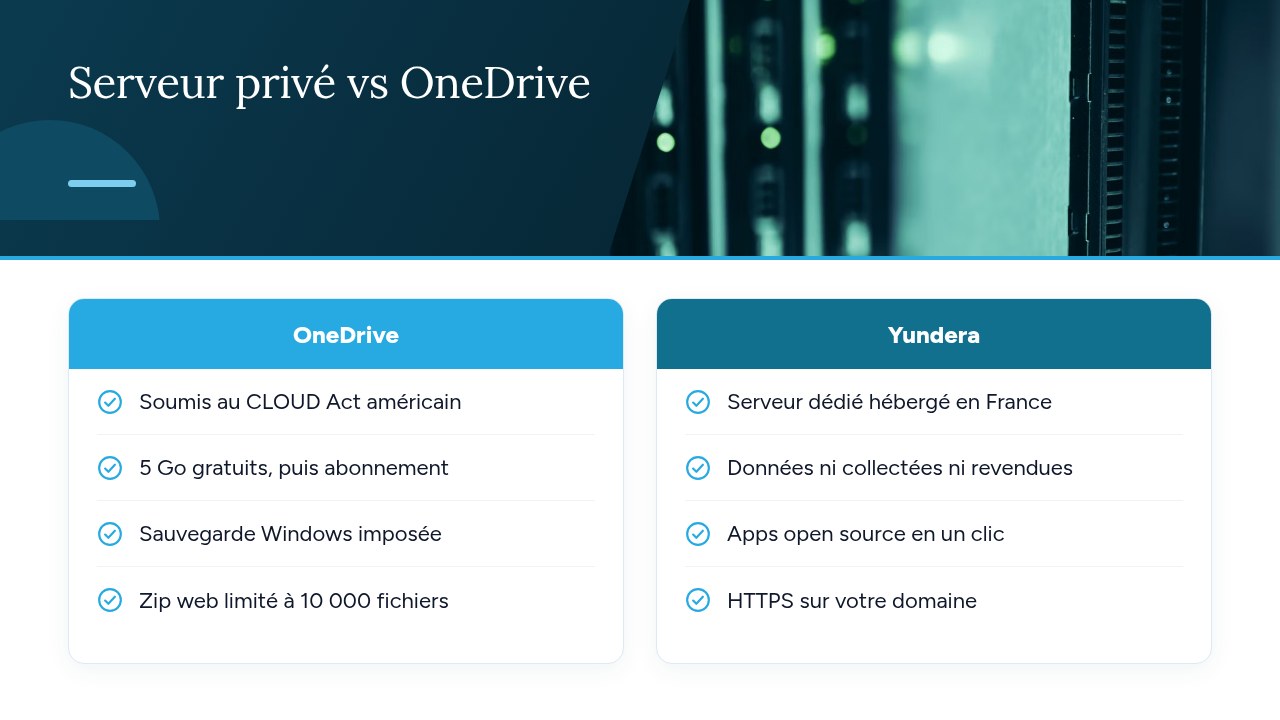
Une fois vos fichiers rapatriés, Yundera vous permet de les installer sur un serveur privé géré, le Personal Cloud Server. Il est hébergé en France et dédié à un seul client : vous ne partagez pas d'espace avec d'autres utilisateurs, et vous savez où se trouvent vos données. Ces données restent sur votre serveur : Yundera ne les collecte pas et ne les revend pas. C'est la troisième famille de solutions décrite plus haut, celle du logiciel libre sans maintenance à assurer.
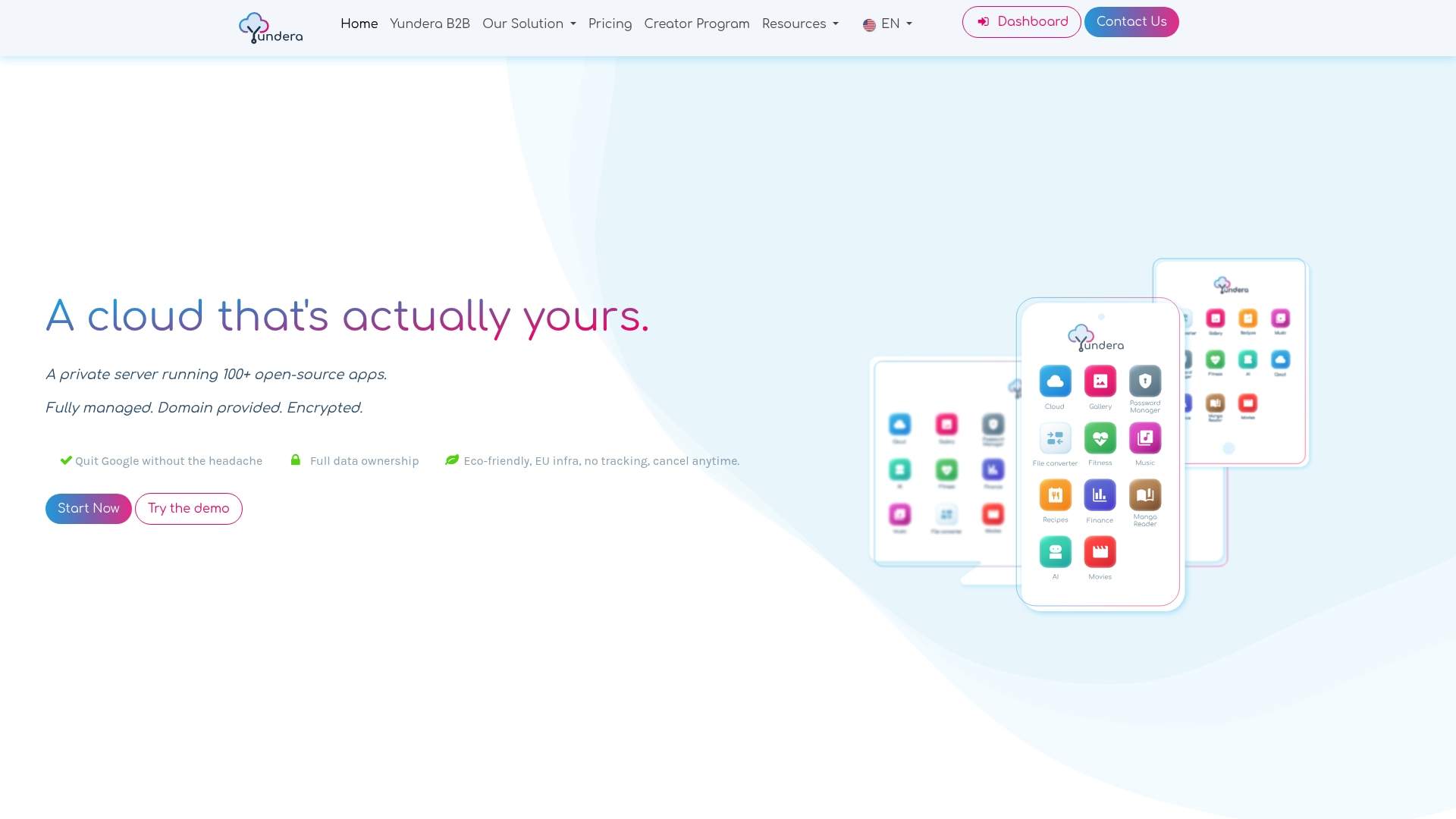
Le serveur s'accompagne d'applications open source prêtes à l'emploi : stockage de fichiers, photos, outils bureautiques, hébergement de site web et d'autres encore. Chacune s'installe en un clic depuis un magasin d'applications. Elles sont accessibles sur votre propre domaine en HTTPS, sans IP fixe, sans redirection de ports et sans certificat à configurer. Aucune compétence technique n'est requise, car Yundera gère le serveur. Vous déposez le dossier vérifié au cours de la migration, puis vous reprenez vos habitudes de partage et de bureautique. Pour situer cette option parmi les autres, notre article Alternative à Google Drive : quelles options souveraines en 2026 ? compare les principales solutions.
Avant de décider, vérifiez que l'offre répond à vos besoins réels : le volume de données relevé pendant l'inventaire, le nombre d'utilisateurs et les applications indispensables. Pour connaître les formules et les tarifs, consultez la page des serveurs privés Yundera.
Les erreurs les plus fréquentes en quittant OneDrive
La plupart des pertes de fichiers en quittant OneDrive ont une même cause : on coupe avant d'avoir vérifié. Voici les six erreurs les plus fréquentes.
- Couper trop tôt : désactiver la sauvegarde ou dissocier le PC avant d'avoir contrôlé la copie locale.
- Copier des coquilles vides : transférer des fichiers à la demande qui ne sont pas stockés sur le disque, au lieu de les télécharger d'abord avec « Toujours conserver sur cet appareil ».
- Oublier les cas particuliers : laisser de côté les blocs-notes OneNote et les fichiers partagés avec vous.
- Se fier à un seul .zip : le téléchargement web est limité à 10 000 fichiers.
- Fermer le compte trop vite : avant la fin du délai de corbeille, qui est de 30 ou 93 jours.
- Laisser des liens morts : ne pas prévenir vos contacts que les anciens liens de partage ne fonctionneront plus.
Retenez une règle simple : copier, vérifier, puis seulement couper. En la respectant, vous pouvez quitter Microsoft sans perdre un seul fichier.
— Yundera
Sources
- Télécharger des fichiers et dossiers à partir de OneDrive ou SharePoint | Microsoft Support
- Économisez de l'espace disque avec les fichiers à la demande OneDrive pour Windows | Microsoft Support
- Microsoft impose des sauvegardes OneDrive automatiques - Le Monde Informatique
- Microsoft l'avoue : vos données en Europe ne sont pas à l'abri des USA - Génération NT
- Le droit à la portabilité : obtenir et réutiliser une copie de vos données | CNIL
Questions fréquentes
Comment récupérer tous mes fichiers OneDrive sur mon PC ?
Dans l'Explorateur, faites un clic droit sur le dossier OneDrive et choisissez « Toujours conserver sur cet appareil », puis attendez la fin de la synchronisation. Chaque fichier doit alors afficher un cercle vert avec une coche blanche. Pour quelques dossiers, le site web suffit, mais un .zip y est limité à 10 000 fichiers et n'inclut pas les blocs-notes OneNote.
Si je désactive OneDrive, est-ce que je perds mes fichiers ?
Pas forcément, mais les fichiers à la demande ou déjà sauvegardés peuvent n'exister que dans le cloud, et donc manquer sur votre PC. Téléchargez tout en local et vérifiez le nombre de fichiers ainsi que la taille totale avant de couper la sauvegarde. En cas d'erreur, la corbeille OneDrive conserve les éléments supprimés 30 jours en version Personnel et 93 jours en version professionnelle.
Quelle est la meilleure alternative à OneDrive hébergée en France ?
Tout dépend de votre temps et de vos compétences : un cloud européen géré par un fournisseur, un logiciel libre comme Nextcloud ou Seafile sur votre propre matériel, ou un serveur privé géré. Comparez le lieu d'hébergement, les clients de synchronisation, le partage, l'édition en ligne et la possibilité d'exporter à tout moment. Yundera, par exemple, propose un serveur privé géré, hébergé en France et dédié à un seul client, avec des applications open source installées en un clic.
OneDrive est-il conforme au RGPD pour une entreprise ?
OneDrive peut être utilisé dans un cadre RGPD, mais l'entreprise reste responsable du traitement et doit évaluer le risque d'accès étranger. Le CLOUD Act oblige les fournisseurs américains à remettre les données demandées, quel que soit l'emplacement des serveurs. Devant le Sénat, Microsoft France a reconnu ne pas pouvoir garantir que ces données ne seraient jamais transmises aux autorités américaines.
Comment supprimer OneDrive de Windows 11 sans supprimer mes documents ?
Commencez par télécharger tous vos fichiers en local, puis désactivez la sauvegarde dans les paramètres OneDrive, sous « Synchronisation et sauvegarde » puis « Gérer la sauvegarde ». Choisissez ensuite « Dissocier ce PC » dans l'onglet Compte, puis désinstallez l'application depuis les paramètres de Windows, dans la rubrique Applications. Vos fichiers locaux restent sur le disque : vérifiez simplement que Bureau, Documents et Images sont toujours remplis.
Alternative à OneDrive : quitter Microsoft sans perdre vos fichiers