Alternative à iCloud : quitter Apple sans perdre vos données

La meilleure alternative à iCloud est celle qui vous laisse la maîtrise des clés et une sortie facile. Pour la plupart des particuliers et des petites structures, c'est un serveur privé en France avec des applications open source de photos, de fichiers, de contacts et d'agendas. Pour quitter iCloud sans rien perdre, demandez la copie de vos données à Apple, vérifiez l'archive, importez-la sur le nouveau service, et seulement ensuite résiliez votre forfait.
En bref:
- Avec la protection standard, activée par défaut, 15 catégories de données iCloud sont chiffrées de bout en bout. Apple conserve les clés des autres, dont les photos, iCloud Drive et la sauvegarde iCloud.
- La protection avancée des données porte ce nombre à 25 catégories, mais elle reste facultative, et Apple a cessé de la proposer au Royaume-Uni en février 2025.
- Le transfert automatique de photos proposé par Apple n'envoie une copie que vers Google Photos. Il prend en général de 3 à 7 jours et peut aller jusqu'à 30 jours.
- Une fois l'archive de données Apple prête, vous avez 14 jours pour la télécharger. Après ce délai, elle est supprimée.
- Gardez votre forfait iCloud+ actif tant que vous n'avez pas compté les photos, contacts et agendas importés sur le nouveau service.
Table des matières
- Pourquoi chercher une alternative à iCloud en 2026 ?
- iCloud est-il vraiment chiffré de bout en bout ?
- Quelles alternatives à iCloud existent vraiment ?
- Comment récupérer toutes ses données iCloud ?
- Comment transférer ses photos iCloud sans passer par Google Photos ?
- Peut-on garder la sauvegarde automatique des photos de l'iPhone sans iCloud ?
- Contacts, agendas, notes : quels formats pour sortir d'Apple ?
- Combien coûte une alternative à iCloud par rapport à iCloud+ ?
- Yundera : un serveur privé en France pour remplacer iCloud
- Quitter iCloud : les erreurs les plus fréquentes
- Sources
- Questions fréquentes
Pourquoi chercher une alternative à iCloud en 2026 ?
Trois raisons reviennent le plus souvent : le prix augmente avec la photothèque, Apple garde par défaut les clés d'une grande partie de vos données, et en sortir est plus compliqué qu'y entrer.
- Un coût qui suit vos photos : en zone euro, iCloud+ coûte 0,99 € par mois pour 50 Go, 2,99 € pour 200 Go et 9,99 € pour 2 To. Quand une photothèque familiale dépasse 2 To, le forfait suivant (6 To) passe à 29,99 € par mois (grille officielle d'Apple).
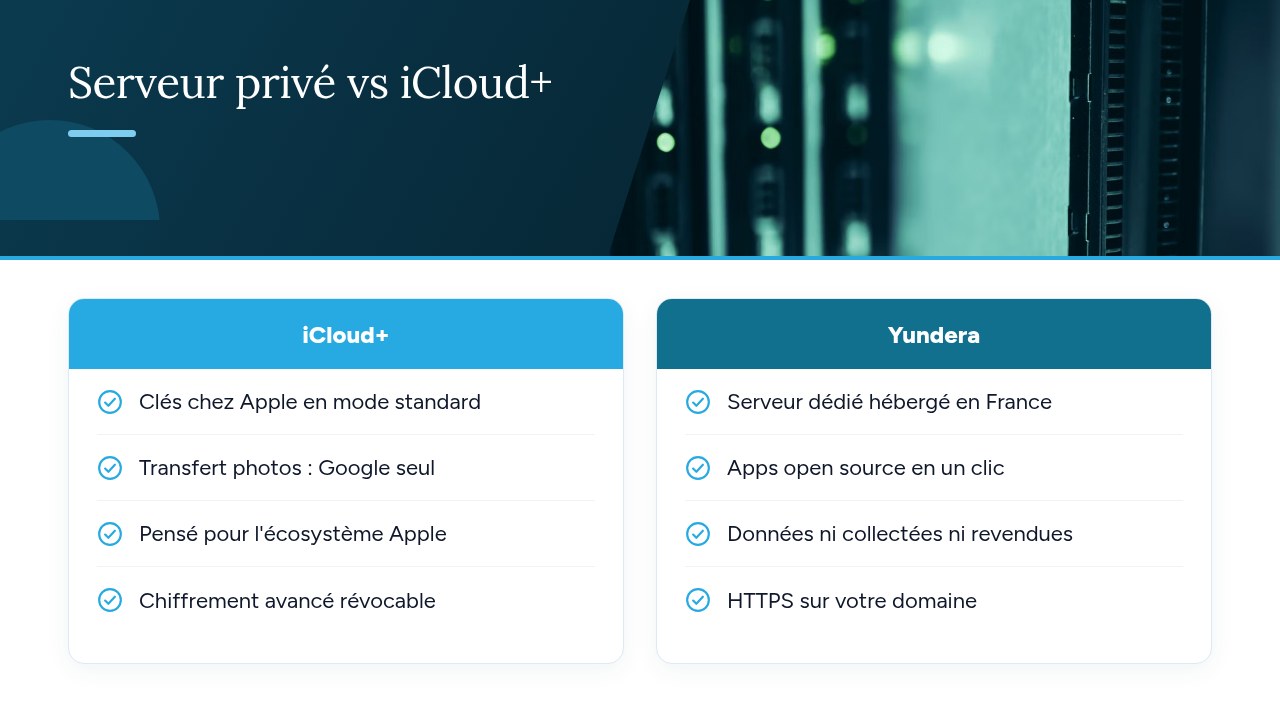
- Des clés gérées par Apple : la protection standard est le réglage par défaut. Seules 15 catégories de données y sont chiffrées de bout en bout. Pour les autres, les clés restent dans les centres de données d'Apple, qui peut donc les déchiffrer (présentation de la sécurité des données iCloud).
- Un seul écosystème : l'outil d'Apple pour transférer vos photos ne vise qu'une destination, Google Photos (assistance Apple). Vous passez d'un géant à un autre.
La protection avancée des données corrige en partie le deuxième point, mais elle dépend d'une décision du fournisseur. Le vendredi 21 février 2025, après une demande du gouvernement britannique, Apple a cessé de proposer cette protection au Royaume-Uni. Les utilisateurs qui l'avaient déjà activée n'ont obtenu qu'un délai de grâce (Consomac). Un réglage que le fournisseur peut retirer ne vous garantit pas la maîtrise de vos données.
Conseil de pro : avant de comparer les offres, notez le volume réel de votre photothèque et le nombre de personnes qui partagent le forfait. Ce sont ces deux chiffres qui déterminent le coût d'iCloud comme celui d'une alternative.
iCloud est-il vraiment chiffré de bout en bout ?
Seulement en partie : par défaut, iCloud ne chiffre de bout en bout qu'une partie de vos données. Le reste n'est protégé de bout en bout que si vous activez vous-même la protection avancée. Apple décrit deux niveaux de protection dans sa présentation de la sécurité des données iCloud :
- Protection standard : c'est le réglage par défaut de tous les comptes. 15 catégories de données sont chiffrées de bout en bout. Pour les autres, les clés sont conservées dans les centres de données d'Apple, qui peut donc déchiffrer ces données si nécessaire.
- Protection avancée : ce réglage est facultatif et doit être activé. Il porte à 25 le nombre de catégories chiffrées de bout en bout, dont la sauvegarde iCloud, iCloud Drive, Photos, Notes et Rappels. Les clés ne se trouvent alors que sur vos appareils approuvés.
En échange, vous êtes seul responsable de l'accès. Si vous activez la protection avancée puis perdez l'accès à votre compte, Apple ne dispose pas des clés pour vous aider à le récupérer.
Même avec la protection avancée, trois usages courants ne sont pas chiffrés de bout en bout :
- Albums partagés : les photos partagées avec vos proches restent lisibles par Apple.
- Collaboration iWork : les documents Pages, Numbers ou Keynote modifiés à plusieurs ne sont pas couverts.
- Partage par lien : les contenus partagés avec « toute personne disposant du lien » ne le sont pas non plus.
Conseil de pro : si la protection avancée est activée et que vous prévoyez de quitter iCloud, sachez qu'Apple bloque l'export des photos et vidéos tant qu'elle reste active (assistance Apple). Prévoyez de la désactiver juste avant le transfert, pas plus tôt.
Quelles alternatives à iCloud existent vraiment ?
Il existe quatre familles d'alternatives à iCloud. Elles se distinguent par la personne qui détient les clés et par le travail qu'elles vous demandent.
- Un autre cloud grand public américain : c'est la solution la plus simple, puisque l'outil d'Apple transfère directement vos photos vers Google Photos. Mais le problème reste entier : un autre géant détient les clés, et il faudra un jour en sortir aussi.
- Un cloud chiffré européen : la confidentialité est bonne et l'hébergement plus proche. En revanche, vous utilisez les applications propriétaires du fournisseur, et vos possibilités d'export dépendent de lui.
- Un NAS à la maison : vous contrôlez tout, avec des logiciels open source comme Immich. Les mises à jour, l'accès à distance et la sauvegarde hors site sont à votre charge. La documentation d'Immich rappelle d'ailleurs que les photos stockées doivent être sauvegardées séparément.
- Un serveur privé géré : vous gardez les mêmes applications open source et un serveur qui ne sert qu'à vous, mais l'exploitation est confiée à un prestataire. Vérifiez où il est hébergé et comment exporter vos données.
Pour choisir, posez-vous quatre questions :
- Volume de photos : quelques dizaines de gigaoctets ou plusieurs téraoctets ?
- Nombre d'utilisateurs : vous seul, votre famille ou une petite équipe ?
- Compétences techniques : pouvez-vous maintenir un serveur et ses sauvegardes dans la durée ?
- Accès hors domicile : devez-vous consulter vos fichiers en déplacement, depuis n'importe quel appareil ?
Comment récupérer toutes ses données iCloud ?
Pour récupérer toutes vos données iCloud, demandez à Apple une copie des données associées à votre compte. C'est gratuit, et cela se fait depuis le portail privacy.apple.com. Selon l'assistance Apple, cette copie peut comprendre tout ce que vous stockez dans iCloud : contacts, calendriers, notes, signets, rappels, e-mails, photos, vidéos et documents.
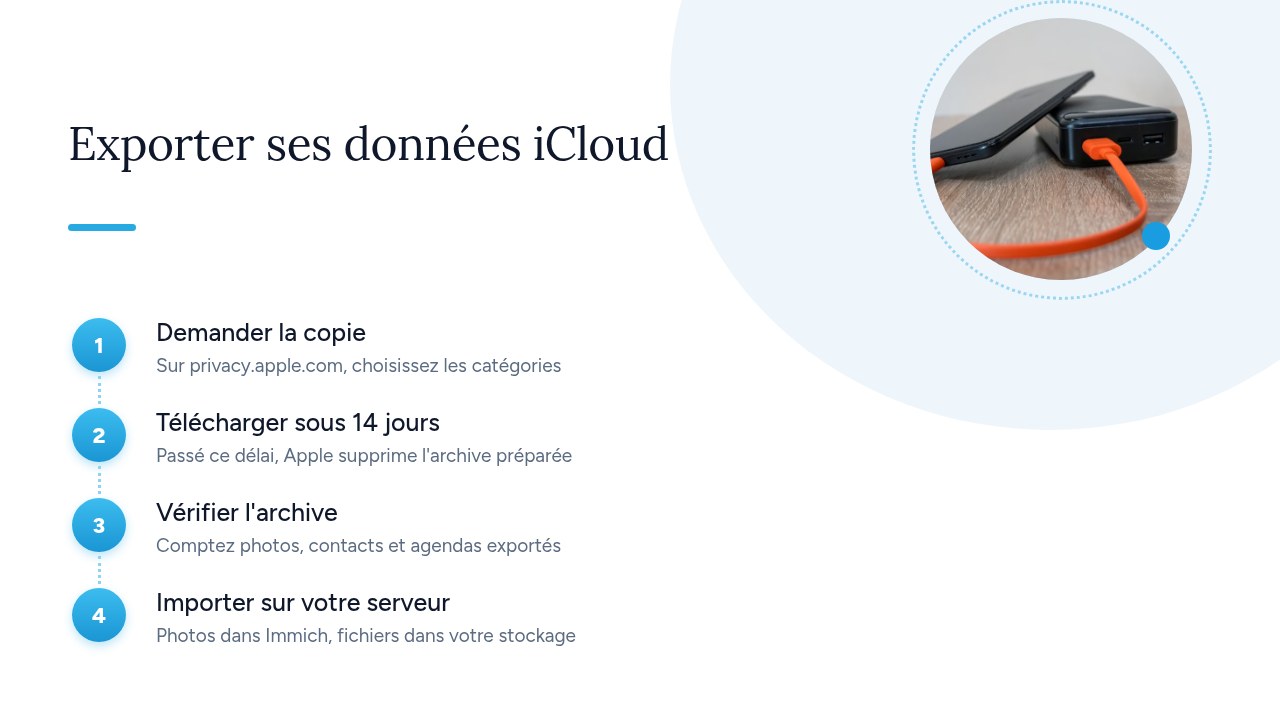
- Demander la copie : connectez-vous au portail avec votre compte Apple, choisissez d'obtenir une copie de vos données, puis cochez les catégories qui vous intéressent.
- Télécharger sous 14 jours : Apple vous prévient quand l'archive est prête. Vous avez alors 14 jours pour la télécharger, après quoi elle est supprimée.
- Vérifier l'archive : avant de supprimer quoi que ce soit, comparez le nombre de photos, de contacts et d'événements exportés avec ce qu'affichent vos appareils.
- Importer sur votre serveur : envoyez les photos dans votre photothèque et les documents dans votre espace de stockage. Gardez l'archive d'origine tant que l'import n'est pas validé.
Ne cochez que les catégories utiles. L'historique d'achats ou l'activité des apps alourdissent la demande sans rien apporter à votre migration. Si la photothèque est volumineuse, faites une demande séparée pour les photos et une autre pour les contacts, agendas et documents : chaque archive sera plus facile à télécharger et à vérifier.
Conseil de pro : prévoyez l'espace disque nécessaire avant de lancer la demande, et téléchargez l'archive dès sa réception. Le délai de 14 jours passe vite, et une archive expirée oblige à tout redemander.
Comment transférer ses photos iCloud sans passer par Google Photos ?
Pour transférer vos photos sans passer par Google Photos, n'utilisez pas l'outil de transfert d'Apple. Récupérez vous-même les fichiers originaux et importez-les directement sur votre propre serveur. L'outil d'Apple n'envoie en effet une copie que vers Google Photos, avec des contraintes précisées par l'assistance Apple :
- Délai : la plupart des transferts prennent de 3 à 7 jours, et certains jusqu'à 30 jours.
- Prérequis : la double authentification doit être activée et la protection avancée des données désactivée.
- Éléments perdus : les albums partagés, les albums intelligents, les Live Photos et certaines métadonnées ne sont pas transférés.
- Versions : seule la dernière version modifiée de chaque photo est envoyée, pas l'original.
Pour garder vos originaux, deux voies existent :
- La copie de données Apple : cochez la catégorie Photos dans votre demande de copie de données, puis téléchargez les archives sous 14 jours.
- L'app Photos sur Mac : dans les réglages iCloud de Photos, activez « Télécharger les originaux sur ce Mac ». Sélectionnez ensuite vos photos et choisissez Fichier > Exporter > « Exporter l'original non modifié ».
Importez ensuite ces fichiers dans votre photothèque auto-hébergée, en conservant leur arborescence et leurs dates.
Conseil de pro : exportez une année à la fois et comptez les fichiers après chaque import. Si une erreur survient, vous saurez exactement quelle partie de la photothèque reprendre.
Peut-on garder la sauvegarde automatique des photos de l'iPhone sans iCloud ?
Oui. Une photothèque auto-hébergée comme Immich peut remplacer iCloud Photos : son application mobile peut envoyer automatiquement les photos de votre iPhone vers votre serveur. Immich est un logiciel open source publié sous licence GNU AGPL v3. Le code est public et personne ne peut vous enfermer dans une version propriétaire.
Au quotidien, l'usage ressemble à celui d'iCloud Photos :
- Envoi automatique : les nouvelles photos et vidéos partent vers votre serveur, et non vers un cloud tiers.
- Accès depuis tous vos appareils : la photothèque se consulte sur l'application mobile ou dans un navigateur.
- Un serveur pour toute la famille : chaque membre peut avoir son compte et envoyer ses photos sur le même serveur.
La documentation d'Immich signale un point à ne pas négliger : la base de données ne contient que les métadonnées et les informations des utilisateurs. Les photos et vidéos elles-mêmes, stockées dans le dossier défini par UPLOAD_LOCATION, doivent être sauvegardées séparément. Un serveur de photos n'est donc pas une sauvegarde : il faut une deuxième copie, ailleurs.
Pour garder vos souvenirs lisibles et exportables sur le long terme, consultez aussi notre guide Album photo privé : garantir l'export pendant 20 ans.
Conseil de pro : laissez iCloud Photos actif tant que la sauvegarde automatique vers votre serveur n'a pas fonctionné plusieurs semaines sans erreur. Ne le désactivez sur l'iPhone qu'après avoir vérifié que les deux photothèques contiennent le même nombre de photos.
Contacts, agendas, notes : quels formats pour sortir d'Apple ?
Pour sortir d'Apple, choisissez des formats ouverts que n'importe quel logiciel sait lire : vCard pour les contacts, iCalendar pour les agendas, texte brut ou Markdown pour les notes. Ces trois catégories figurent toutes dans la copie de données Apple :
- Contacts en vCard (
.vcf) : c'est le format standard des carnets d'adresses. Un seul fichier peut contenir tous vos contacts, avec leurs numéros, adresses et photos. - Agendas en iCalendar (
.ics) : chaque calendrier s'exporte avec ses événements et leurs récurrences. Le fichier s'importe tel quel dans n'importe quelle application d'agenda. - Notes en texte ou Markdown : vérifiez le format reçu dans l'archive et convertissez-le si besoin. Un fichier
.txtou.mdrestera lisible dans vingt ans, quelle que soit l'application.
Vous n'êtes pas obligé de changer vos habitudes. iOS prend en charge nativement CardDAV pour les contacts et CalDAV pour les agendas. Ajoutez votre serveur dans les réglages de l'iPhone : rubrique Contacts ou Calendrier, puis Comptes, Ajouter un compte et Autre. Les applications Contacts et Calendrier d'Apple continuent de fonctionner, mais les données sont désormais synchronisées avec votre serveur et non plus avec iCloud.
Pour aller plus loin sur le carnet d'adresses, consultez notre guide Contacts cloud privé : garder la propriété de son carnet d'adresses.
Conseil de pro : une fois le compte CardDAV ajouté, désactivez la synchronisation iCloud des contacts sur l'iPhone, et faites de même pour les agendas avec CalDAV. Sinon, chaque contact et chaque événement apparaîtront en double.
Combien coûte une alternative à iCloud par rapport à iCloud+ ?
Une alternative à iCloud n'est moins chère que si on la compare à volume de stockage et nombre d'utilisateurs égaux. Pour comparer, partez de la grille officielle d'Apple pour la zone euro, TVA incluse :
- 50 Go : 0,99 € par mois.
- 200 Go : 2,99 € par mois, soit 35,88 € par an.
- 2 To : 9,99 € par mois, soit 119,88 € par an.
- 6 To : 29,99 € par mois, soit 359,88 € par an.
- 12 To : 59,99 € par mois.
Chaque forfait se partage avec au maximum cinq membres de la famille. Le stockage reste cependant commun : une seule photothèque volumineuse peut faire passer tout le foyer au palier supérieur. Pour une comparaison honnête, calculez donc votre volume actuel, ajoutez sa croissance prévue sur trois ans, puis comptez le nombre de personnes à servir.
Pour chaque option, incluez aussi les coûts qui n'apparaissent pas dans le prix affiché :
- NAS à la maison : achat du boîtier et des disques, électricité, remplacement des disques et, surtout, le temps passé aux mises à jour, à l'accès distant et à la sauvegarde hors site.
- Serveur privé géré : un abonnement qui comprend l'exploitation. Comparez ce que chaque offre inclut, par exemple sur cette page des offres et tarifs.
Conseil de pro : évaluez votre temps. Si un NAS vous demande deux heures par mois, ajoutez cette valeur à son coût avant de le juger moins cher.
Yundera : un serveur privé en France pour remplacer iCloud
Pour remplacer iCloud sans gérer de matériel, Yundera propose un serveur privé géré, le Personal Cloud Server. Il est hébergé en France et dédié à un seul client. Depuis un store d'applications, vous installez en un clic des applications open source prêtes à l'emploi : stockage de fichiers, photos, bureautique, hébergement de site web, entre autres. Vous retrouvez ainsi les usages principaux d'iCloud Drive et d'iCloud Photos, sur un serveur qui ne sert qu'à vous. Pour comparer cette approche aux autres solutions de stockage, consultez notre article Alternative à Google Drive : quelles options souveraines en 2026 ?
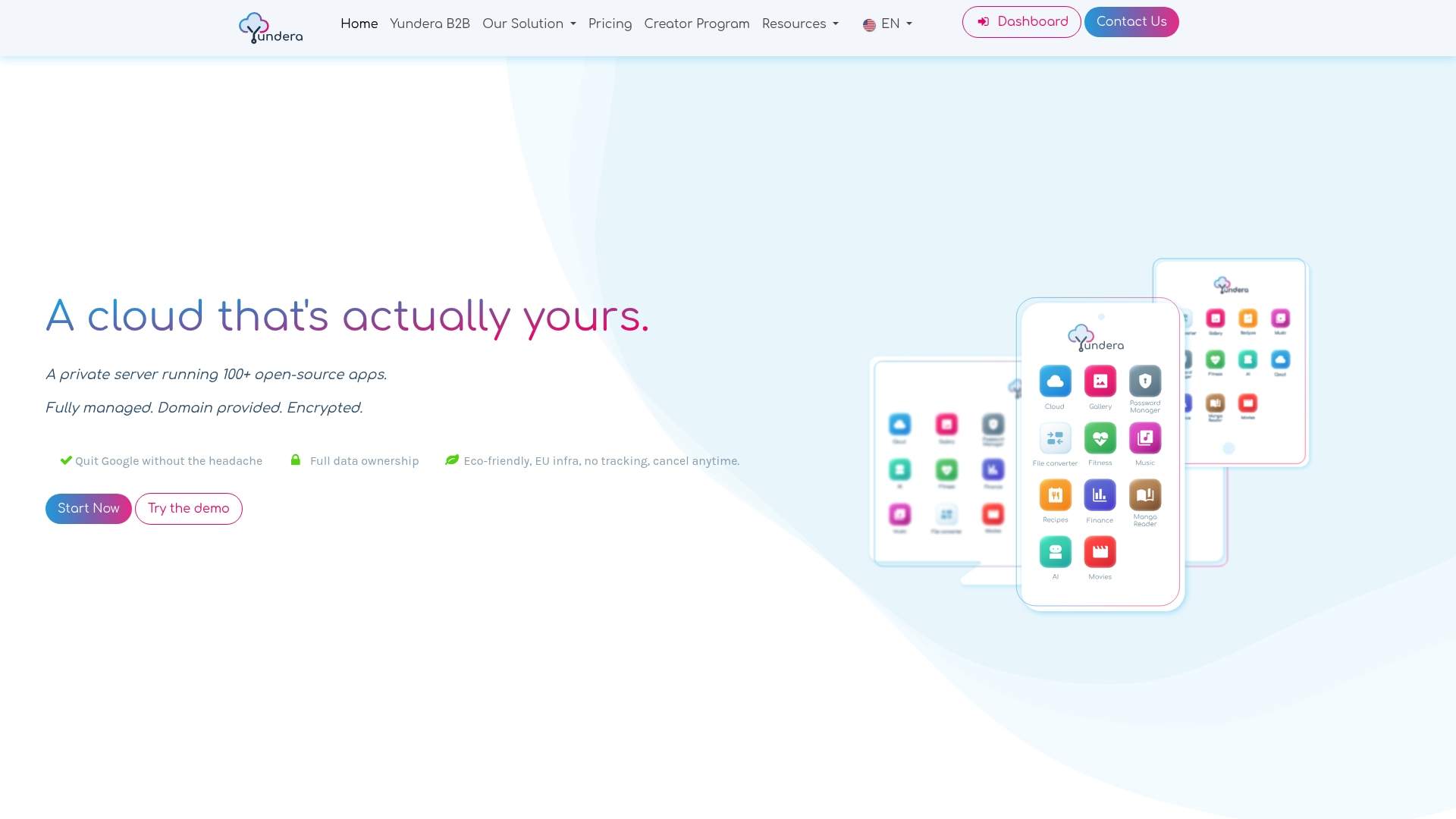
Ce modèle répond à deux limites du NAS à la maison vues plus haut : l'accès à distance et la maintenance. Chaque application est accessible sur votre propre domaine en HTTPS, sans IP fixe, sans redirection de ports et sans certificat à configurer vous-même. Yundera gère le serveur, et aucune compétence technique n'est nécessaire. Vos données restent sur votre serveur : Yundera ne les collecte pas et ne les revend pas. Vous gardez donc la méthode décrite dans cet article, c'est-à-dire exporter vos données iCloud, vérifier l'archive puis l'importer, sans avoir à administrer la machine qui les reçoit.
Pour connaître les formules et choisir celle qui correspond à votre volume de données et au nombre d'utilisateurs, consultez la page des serveurs privés Yundera.
Quitter iCloud : les erreurs les plus fréquentes
La plupart des pertes de données lors d'une sortie d'iCloud viennent d'une étape faite trop tôt ou d'une étape oubliée. Résilier iCloud+ avant d'avoir vérifié l'import est l'erreur la plus coûteuse. La deuxième est de laisser passer les 14 jours pendant lesquels l'archive Apple reste téléchargeable. Le transfert vers Google Photos piège aussi beaucoup d'utilisateurs : il n'envoie que la dernière version modifiée de chaque photo, laisse de côté les Live Photos et les albums partagés, et ne démarre pas tant que la protection avancée est active.
Deux oublis se paient plus tard. D'abord, votre nouveau serveur n'est pas une sauvegarde : comme le rappelle la documentation d'Immich, les fichiers doivent être copiés séparément. Ensuite, les contacts et les agendas restent synchronisés avec iCloud sur chaque iPhone, iPad et Mac tant que vous ne basculez pas chaque appareil vers CardDAV et CalDAV. Avancez dans l'ordre (exporter, vérifier, synchroniser, puis résilier) et vous quitterez iCloud sans rien perdre.
— Yundera
Sources
- Forfaits iCloud+ et tarification - Assistance Apple (FR)
- Présentation de la sécurité des données iCloud - Assistance Apple (FR)
- Transférer une copie de vos photos iCloud vers un autre service - Assistance Apple (FR)
- Obtenir une copie des données associées à votre compte Apple - Assistance Apple (FR)
- iCloud : Apple désactive la protection avancée des données au Royaume-Uni
- Quick start | Immich
Questions fréquentes
Quelle est la meilleure alternative à iCloud pour un iPhone ?
La meilleure alternative est celle qui vous laisse les clés et une sortie simple : un serveur privé avec une photothèque open source comme Immich, et des contacts et agendas synchronisés en CardDAV et CalDAV. L'iPhone gère nativement ces deux protocoles, donc les applications Contacts et Calendrier d'Apple continuent de fonctionner. Choisissez entre un NAS à la maison et un serveur privé géré selon votre volume de photos, le nombre d'utilisateurs et le temps que vous pouvez consacrer à la maintenance.
Comment récupérer toutes mes photos iCloud sur un autre service ?
Demandez une copie de vos données Apple en cochant la catégorie Photos, ou exportez les originaux non modifiés depuis l'app Photos sur Mac, puis importez-les sur votre nouveau service. L'outil de transfert automatique d'Apple n'envoie qu'une copie vers Google Photos. Il ne transfère pas les Live Photos ni les albums partagés, et seule la dernière version modifiée de chaque photo est envoyée.
Que se passe-t-il si je supprime mon abonnement iCloud+ ?
Vous perdez la capacité de stockage payante de votre forfait iCloud+, ainsi que le partage avec votre famille. Si vos données dépassent l'espace gratuit restant, les nouvelles photos et sauvegardes ne sont plus synchronisées. Ne résiliez donc qu'après avoir exporté vos données et vérifié qu'elles sont complètes sur le nouveau service.
iCloud est-il conforme au RGPD et chiffré de bout en bout ?
Apple permet aux résidents de l'Union européenne d'exercer leurs droits, par exemple en demandant une copie de leurs données. Le chiffrement de bout en bout reste en revanche partiel : avec la protection standard, activée par défaut, seules 15 catégories de données sont chiffrées de bout en bout. La protection avancée, facultative, en couvre 25, mais les albums partagés et les liens publics n'en bénéficient pas.
Peut-on sauvegarder son iPhone automatiquement sans iCloud ?
Pour les photos et vidéos, oui : l'application mobile d'une photothèque auto-hébergée comme Immich peut les envoyer automatiquement vers votre serveur. Contacts et agendas se synchronisent de leur côté avec votre serveur en CardDAV et CalDAV. Pour une sauvegarde complète de l'appareil, il reste possible de passer par un ordinateur. Dans tous les cas, gardez une deuxième copie de vos fichiers sur un autre support.
Alternative à iCloud : quitter Apple sans perdre vos données